Туннель на роутере TP-Link: настройка клиента по шагам
У TP-Link два места, где роутер подключается к серверу туннеля. В новых Archer есть раздел «Клиент»: туда добавляют сервер TLS-туннеля, PPTP или L2TP/IPsec и отмечают устройства, которые пойдут через туннель. У моделей без него остаётся тип подключения к интернету PPTP или L2TP. Шаги ниже сверены со справкой TP-Link, а в конце разобрано, как с таким роутером работает подписка Siberian.
Есть ли «Клиент» в вашей модели
Справка TP-Link прямо оговаривает, что встроенный клиент есть только у части роутеров. В статье производителя про «Клиент» перечислено 28 моделей: среди них Archer AX12, AX20, AX23, AX55, AX73, BE220, BE230, BE550 и 4G/5G-роутеры Archer MR400 и MR600.
Быстрее всего проверить в самом интерфейсе. Подключитесь к роутеру по Wi-Fi или кабелем, откройте в браузере tplinkwifi.net (или 192.168.0.1, 192.168.1.1) и войдите паролем роутера или через TP-Link ID. Затем откройте вкладку Advanced и поищите в меню пункт «Клиент».
Если пункта нет, загляните на страницу поддержки своей модели. TP-Link пишет, что новые прошивки могли добавить функции, и советует выбрать там свою аппаратную версию (V1, V2, V3) и сверить техническое описание и раздел прошивок. Протоколы, которые знает клиент, тоже зависят от модели: в общем списке производителя PPTP, L2TP/IPsec, TLS-туннель и WireGuard, а точный набор указан в характеристиках.
Что попросить у сервиса подключения для формы TP-Link
Приложение в роутер не ставится, в форму вписывают данные подключения. Поля под каждый тип по справке TP-Link:
- TLS-туннель
- Один файл настроек размером меньше 20 КБ и, если сервис требует, логин с паролем. Если пришло несколько файлов (профиль,
ca.crt,client.crt,client.key), их собирают в один: открывают профиль в текстовом редакторе и вместо строк со ссылками на сертификаты вставляют их содержимое в блоки<ca>,<cert>и<key>. - PPTP
- Адрес сервера (IP или доменное имя), логин и пароль.
- L2TP/IPsec
- Те же три поля и общий ключ IPsec (pre-shared key).
- WireGuard
- В списке протоколов TP-Link он есть, но в пошаговой статье про «Клиент» поля для него не описаны. Здесь ориентируйтесь на подписи своей прошивки и инструкцию сервиса.
Сама TP-Link сравнивает PPTP и TLS-туннель так: PPTP проще в настройке, TLS-туннель надёжнее по шифрованию. Справка оговаривает и совместимость: роутер работает со стандартными протоколами, а с сервисами, которым нужна своя программа-клиент, совместимость производитель не обещает.
Настройка раздела «Клиент»: от галочки Enable до списка устройств
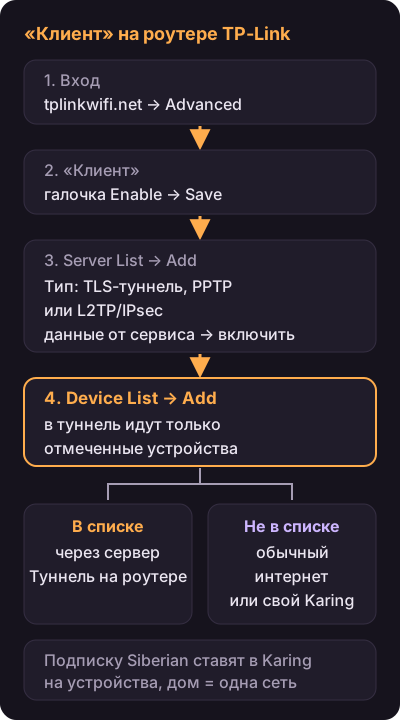
- Войдите в веб-интерфейс через tplinkwifi.net.
- Откройте Advanced, затем «Клиент». Поставьте галочку Enable у пункта «Клиент» и нажмите Save.
- В разделе Server List нажмите Add. В поле Description задайте понятное имя, в списке Тип выберите тип подключения.
- Впишите данные от сервиса: для TLS-туннеля приложите файл, для PPTP и L2TP/IPsec заполните адрес, логин, пароль и ключ. Сохраните.
- Включите добавленный сервер в списке Server List.
- В разделе Device List нажмите Add, отметьте устройства, которым нужен туннель, и сохраните.
Из-за последнего шага туннель получает не вся сеть, а только устройства из списка. Телевизор можно пустить через туннель, а рабочий ноутбук оставить на обычном подключении.
Проверьте результат на устройстве из Device List: откройте сайт, который показывает IP-адрес. Если там адрес сервера, а не домашний, туннель работает. Отдельный DNS-сервер для такого подключения, по справке TP-Link, на её роутерах пока задать нельзя.
Модель без раздела «Клиент»: PPTP и L2TP в настройках интернета
Для роутеров без отдельного клиента справка показывает другой путь, на примере Archer C9 V5. В разделе «Дополнительные настройки», затем «Сеть» и «Интернет» выбирают тип подключения PPTP или L2TP, вписывают логин, пароль, адрес сервера и нажимают «Сохранить» и «Подключить».
В той же статье у способа названы два ограничения. Роутер так подключается только к серверам, данные которых не шифруются. А само поле задумано для провайдеров, которые дают доступ в интернет по PPTP или L2TP. В нём же хранится ваше текущее подключение, так что перед заменой запишите прежние настройки провайдера.
Если ради туннеля вы присматриваете новую модель, на что смотреть в характеристиках и почему важна аппаратная версия, разобрано в статье какой роутер выбрать для туннеля. У Keenetic клиент устроен иначе, файл WireGuard там загружают целиком: порядок есть в материале Туннель на роутере Keenetic.
Подписка Siberian и роутер TP-Link
В подписке Siberian лежат ссылки для приложений Karing и INCY. Файла TLS-туннеля, ключа WireGuard или логина для PPTP и L2TP в ней нет, поэтому в Server List её не добавить. У этих приложений свои протоколы, а TP-Link, как сказано выше, совместимость с сервисами под отдельную программу не обещает. Туннель поднимает приложение на устройстве, роутер просто раздаёт интернет.
Лимит подписки считают по сетям. Телефоны, ноутбук и телевизор за TP-Link выходят в интернет с одного домашнего адреса, и для сервиса это одна сеть. Своих устройств можно подключить несколько, но одновременно не больше чем из двух сетей, так что вторая останется для телефона в дороге.
Начать стоит с кнопки «Подключить» ниже. После регистрации в кабинете откройте «Инструкцию по подключению» и вкладку своего устройства: на ней ссылка на Karing и кнопка «Добавить в Karing», которая переносит подписку в приложение. Телевизору на Android TV нужен отдельный установочный файл Karing, а подписку на нём добавляют пультом: «Профили», «+», «Импорт подписки». Российские сайты идут мимо туннеля. Если на каком-то устройстве Karing не подключается, а в кабинете есть блок INCY, попробуйте его: протоколы у клиентов разные.
Когда на TP-Link уже настроен «Клиент» другого сервиса, устройство с Karing в Device List не добавляйте, чтобы один туннель не шёл внутри другого. Сколько сетей набирается у тех, кто работает из дома и из кафе, посчитано в статье Защищённое подключение для работы и удалёнки.
Туннель не поднялся: пять проверок
- Модель и прошивка. Пункта «Клиент» нет у части роутеров, и иногда он появляется только после обновления.
- Файл TLS-туннеля. Он должен быть один и меньше 20 КБ, сертификаты внутри.
- Тип подключения. В Тип выбран тот, что выдал сервис, а для L2TP/IPsec вписан общий ключ.
- Два списка. Сервер включён в Server List, а устройство, с которого проверяете, есть в Device List.
- pass through. Это пропуск чужих туннелей через роутер, нужен, когда туннель запускают на самом ноутбуке. По справке TP-Link, все её роутеры пропускают PPTP, L2TP и IPsec (ESP), и на большинстве моделей функция включена по умолчанию. Если рабочее подключение к офису на ноутбуке перестало подниматься, проверьте, не выключили ли её в веб-интерфейсе.
Общий порядок настройки для разных марок и сбои, которые встречаются на любых роутерах, собраны в статье Подключение через роутер. Про роутеры с «вечным туннелем» с маркетплейсов рассказано в материале подписка для домашней сети, а заводской клиент Xiaomi разобран в статье Туннель на роутере Xiaomi.
Частые вопросы
Где в роутере TP-Link включается туннель?
В веб-интерфейсе tplinkwifi.net, на вкладке Advanced в пункте «Клиент». Если такого пункта нет, у модели нет отдельного клиента, и остаётся тип подключения PPTP или L2TP в разделе «Сеть», «Интернет».
Какие протоколы туннеля поддерживают роутеры TP-Link?
По справке TP-Link, PPTP, L2TP/IPsec, TLS-туннель и WireGuard, но набор зависит от модели. Точный список для своего роутера смотрите в его характеристиках на сайте производителя.
Можно ли пустить через защищённый канал не все устройства?
Да. В разделе Device List отмечают только те устройства, которым нужен туннель, остальные продолжают работать через обычное подключение.
Подойдёт ли подписка Siberian для раздела «Клиент» на TP-Link?
Нет. Подписка выдаёт ссылки для приложений Karing и INCY, а не файл TLS-туннеля или логин для PPTP и L2TP. Её ставят на устройства, роутер при этом остаётся обычным, а дом за ним считается одной сетью.
Почему роутер TP-Link не принимает файл TLS-туннеля?
Клиент TP-Link берёт один файл настроек меньше 20 КБ. Если сервис прислал отдельно сертификаты и ключ, вставьте их содержимое в файл профиля, как описано в справке TP-Link.